
Mobile Web, Home Screen, App ও APK
Mobile Web browser-এ URL দিয়ে খোলে। Home Screen shortcut সেই web address-কে icon হিসেবে রাখে, কিন্তু নিজে installation file নয়। App device-এ install হওয়া application; APK Android install package-এর file format। একই icon বা full-screen view এই চারটি ধরনকে এক করে না।
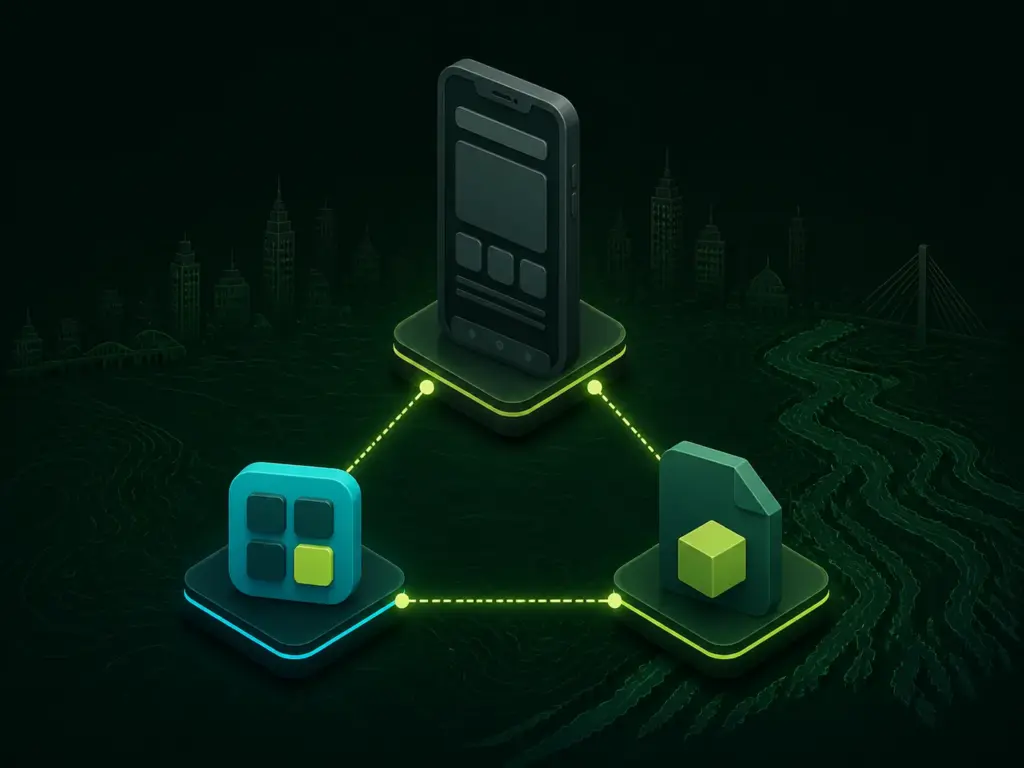
| ধরন | কীভাবে চিনবেন | কী নয় |
|---|---|---|
| Mobile Web | Browser address ও tab থাকে | Install file নয় |
| Home Screen | Icon থেকে URL খোলে | স্বতন্ত্র APK নয় |
| App | Device app list ও permission screen থাকে | Browser shortcut নয় |
| APK | Download করা Android package file | Web page নয় |
ছোট স্ক্রিনে বিভাগ খোঁজা
Menu খুলে একবারে একটি section নিন। Sports-এ time tab, Casino-তে category এবং Account-এ task tab আগে দেখুন। Table horizontal হলে row ধরে পড়ুন; page heading না বদলালে একই section-এ আছেন।
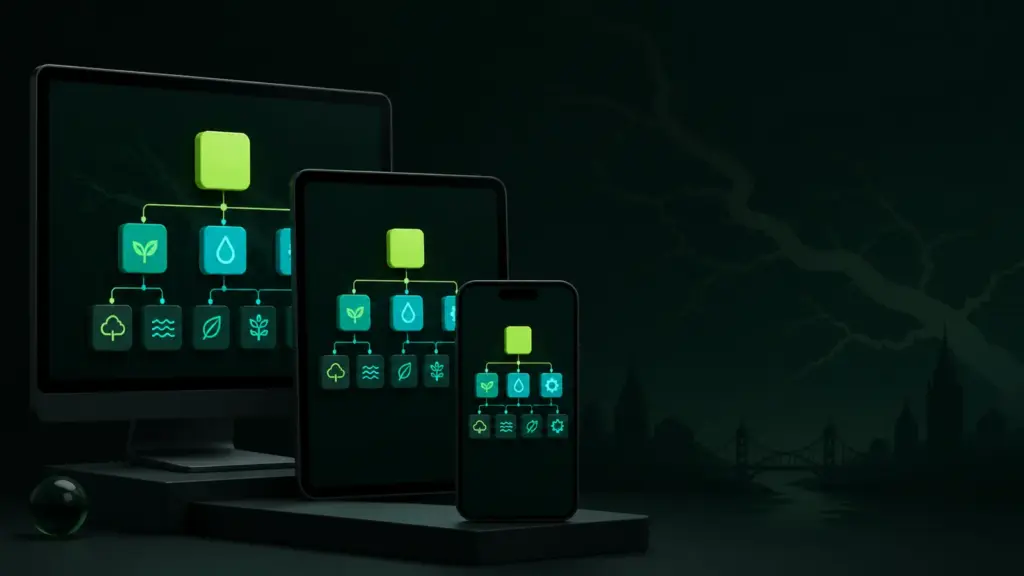
- Heading
Page title ও section heading মিলিয়ে নিন। - Menu
একটি category বা task খোলার পর menu বন্ধ করুন। - Content
Text আগে পড়ুন; image বা table পরে load হলেও task চালিয়ে যেতে পারবেন।
Loading সমস্যা হলে
Page একেবারেই না খুললে URL ও connection দেখুন। Text দেখা গেলেও image না এলে responsive image request শেষ হতে দিন। Button tap-এর পরে heading বা loading indicator বদলেছে কি না দেখুন; বারবার tap করলে একই request পুনরাবৃত্ত হতে পারে।
Blank page
Address সম্পূর্ণ কি না, connection আছে কি না এবং browser error দেখাচ্ছে কি না পরীক্ষা করুন।
Image দেরি
মূল text load হলে আগে task সম্পন্ন করুন; পরে network স্থির হলে image আবার দেখুন।
Layout কাটা
Portrait/landscape বদলে বা browser zoom reset করে section heading ও table row পড়ুন।
Shortcut ভুল page খোলে
Browser address পরীক্ষা করে সঠিক page থেকে Home Screen shortcut নতুন করে নিন।
App বা APK দাবি দেখলে কী চিনবেন
File name, download indicator, device permission screen এবং browser URL আলাদা evidence। এই সাইট কোনো current official package-এর পরিচয় দেয় না এবং App বা APK file বিতরণ করে না। তাই এখানে মূল কাজ হলো web page, shortcut ও install file গুলিয়ে না ফেলা।
Mobile লক্ষণ থেকে সঠিক troubleshooting route নিতে Mobile loading ও layout সমস্যার ৩ ধাপ দেখুন।